안녕하세요! 오늘은 언리얼 엔진 5.5(Unreal Engine 5.5)로 만든 프로젝트를 다른 사람들에게 공유하거나 직접 플레이해 볼 수 있도록 실행파일(.exe)로 빌드 및 패키징하는 방법을 알아보겠습니다.
"개발은 다 끝났는데 빌드에서 자꾸 에러가 나요!" 하시는 분들을 위해 사전 세팅부터 필수 체크리스트까지 한방에 정리해 드립니다.
0. 패키징 전 필수 사전 작업 (체크리스트)
빌드 버튼을 누르기 전에 아래 항목이 세팅되어 있는지 반드시 확인해 주세요. 이 단계를 건너뛰면 높은 확률로 빌드 에러를 만나게 됩니다.
- Visual Studio 및 컴파일러 설치: C++ 프로젝트가 아니더라도 언리얼 엔진 빌드에는 VS의 C++ 컴파일러가 필요합니다. (UE 5.5 기준 Visual Studio 2022 필수 최신화 추천)
- 프로젝트 에러 해결: 에디터 내에서 '플레이(PIE)'했을 때 오류나 경고가 없어야 패키징도 안전하게 성공합니다.
- 에디터 창 정리: 열려있는 언리얼 에디터 외에 다른 에디터나 깃(Git) 툴이 파일을 붙잡고 있다면 패키징 중 권한 오류가 날 수 있으니 미리 종료해 주세요.
1. 프로젝트 세팅 (Project Settings) 설정하기
가장 먼저 어떤 맵을 메인 화면으로 띄울지, 빌드 형태는 어떻게 할지 엔진 내부 기능을 활용해 세팅해야 합니다.
📌 이동 경로: 언리얼 에디터 상단 메뉴 ➔ 편집(Edit) ➔ 프로젝트 세팅(Project Settings)
① 프로젝트 - 맵 및 모드 (Maps & Modes)
- Editor Startup Map: 에디터를 켤 때 열리는 맵입니다. (아무거나 상관없음)
- Game Default Map: ⭐가장 중요! 실행파일(.exe)을 켰을 때 가장 먼저 시작될 메인 맵(예: 타이틀 화면 맵, 메인 레벨)을 지정해 줍니다.

② 프로젝트 - 패키징 (Packaging)
- Project - Packaging 탭으로 이동합니다.
- Build Configuration (빌드 구성):
- Development (개발용): 디버깅용 로그 창이나 콘솔 명령어를 사용할 수 있는 빌드입니다. 테스트용으로 추천합니다.
- Shipping (출시용): 실제 배포할 때 사용하는 최종 빌드입니다. 로그 창이 안 뜨고 최적화가 적용되어 용량이 줄어들고 속도가 빨라집니다.
- 고급 설정 (Advanced - 하단 화살표 클릭):
- List of maps to include in a packaged build: 패키징에 포함할 맵 리스트를 직접 지정할 수 있습니다. 굳이 안 건드려도 기본적으로 Game Default Map과 연결된 맵들이 포함되지만, 명확하게 빌드할 맵들만 지정해 주면 용량을 줄이는 데 도움이 됩니다.
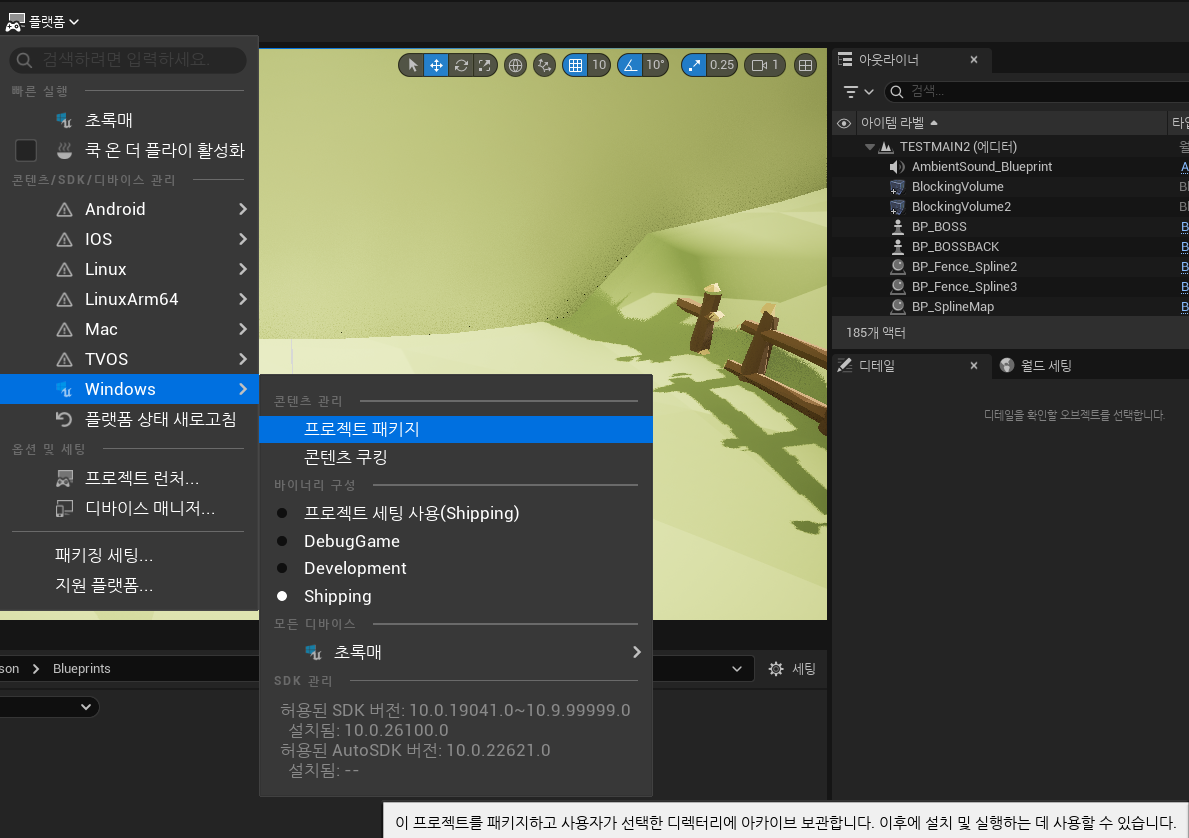
2. 본격적인 패키징 실행 (플랫폼 빌드)
세팅이 끝났다면 이제 클릭 몇 번으로 실행파일을 뽑아낼 수 있습니다.
📌 이동 경로: 언리얼 에디터 우측 상단 ➔ 플랫폼(Platforms) 버튼 클릭
- Windows (또는 타깃 OS) 선택
- 프로젝트 패키징(Package Project) 클릭
- 실행파일과 리소스가 저장될 폴더 선택 창이 뜹니다. 프로젝트 폴더 외부에 새 폴더(예: Build_Windows)를 하나 만들어서 선택하는 것을 추천합니다.
💡 진행 상황 확인 팁 패키징이 시작되면 우측 하단에 '프로젝트 패키징 중...'이라는 메시지가 뜹니다. 이때 **[출력 로그 표시(Show Output Log)]**를 누르면 실시간으로 빌드가 어떻게 진행되고 있는지(혹은 어디서 에러가 났는지) 자세히 볼 수 있으니 켜두시는 걸 추천합니다.
3. 패키징 완료 및 실행하기
빌드가 성공적으로 끝나면 우측 하단에 기분 좋은 알림음과 함께 "패키징 완료(Packaging Complete)" 메시지가 뜹니다.
지정했던 폴더로 이동해 보면 Windows 폴더가 생성되어 있고, 그 안에 프로젝트이름.exe 파일이 만들어진 것을 확인할 수 있습니다!
- 배포 팁: 친구나 다른 사람에게 게임을 전달할 때는 .exe 파일만 보내면 실행이 안 됩니다. Windows 폴더 전체를 압축해서 통째로 전달해야 정상적으로 플레이가 가능합니다.

'TIL' 카테고리의 다른 글
| [TIL] Visual Studio C++ 프로젝트 및 폴더 관리 마스터하기 (필터, OneDrive 충돌, 빌드 제외) (0) | 2026.05.22 |
|---|---|
| [C++] 프로그래머스 - 문자열 내림차순 정렬하기 (sort 함수의 인자와 STL의 구조적 이해) (0) | 2026.05.21 |
| [C++] 코딩 테스트 오답 노트 & 코드 개선 (가운데 글자 / 수박수박수) (0) | 2026.05.19 |
| [C++] 2026-05-18 코딩 테스트 첫걸음: 문자열과 벡터(자료구조) 핵심 정리 (0) | 2026.05.18 |
| [UE5]스플라인을 통해서 얼만큼 왔는지 실시간으로 나타내는 방법 (0) | 2026.05.15 |